




Как да прехвърлим снимки от телефон на лаптоп и компютър
Прехвърлянето на снимки от телефон към лаптоп или компютър е ключово за безопасно съхранение и лесен достъп до важните моменти. Съвременните технологии предлагат разнообразни методи – от кабелни връзки до облачни услуги, които са бързи, сигурни и удобни за геймъри, професионалисти и домашни потребители. В тази статия ще разгледаме основните методи за прехвърляне на снимки, ще обсъдим техните предимства и недостатъци и ще посочим кои са най-подходящи за различни потребители – дали търсите бърз трансфер, удобство или сигурно архивиране.
Съдържание
- Кабелно прехвърляне с USB и външни носители
- Безжични методи – Bluetooth и специални приложения
- Прехвърляне чрез облачни услуги
- Сравнение на методите по тип потребители
- Заключение
Кабелно прехвърляне с USB и външни носители
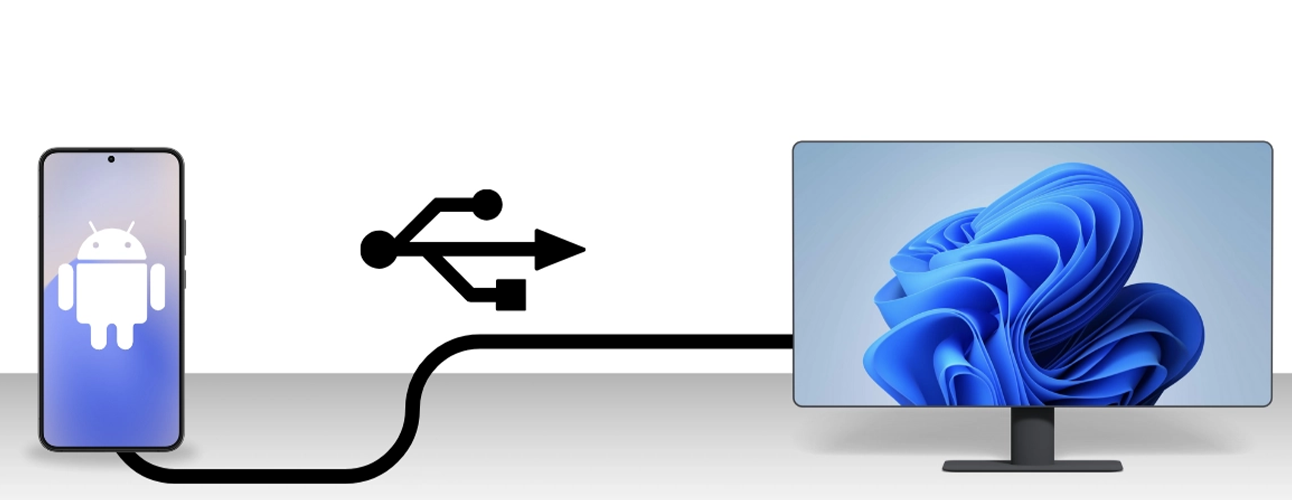
Кабелното прехвърляне е един от най-надеждните начини да прехвърлите снимките от телефона на компютър или лаптоп.
Как се прави стъпка по стъпка:
- Вземете кабела, с който зареждате телефона си – това е стандартният USB кабел.
- Вкарайте единия край в телефона, а другия – в лаптопа или компютъра.
- На компютъра отворете File Explorer (Windows) или Finder (Mac) – това е мястото, където се показват всички файлове.
- Намерете папката със снимките на телефона. Обикновено устройството ви се показва като отделна графа във File Explorer/Finder и ще видите няколко папки, като „Gallery“, „DCIM“ или „Pictures“. Разгледайте ги, за да намерите снимките, които искате да прехвърлите.
- Копирайте избраните снимки и ги поставете в папка на компютъра, различна от тези на телефона, например в папка, която сте създали на Desktop или Downloads, или директно на външен носител като флашка, външен хард диск или SD карта.
Защо е полезно:
- Бърз и стабилен метод, особено при много или големи снимки.
- Не се нуждаете от интернет.
- Отличен за геймъри, професионалисти и домашни потребители, които искат качествени изображения и лесен достъп.
Външни носители:
Можете да прехвърлите снимките директно на SD карта или външен диск, което е отличен начин за архивиране и съхранение на важните спомени на сигурно място.
Как се прави:
- Вкарайте USB кабела на зарядното в компютъра или лаптопа.
- Свържете и флашката, SD картата или външния диск към компютъра.
- Намерете снимките на телефона, които искате да прехвърлите.
- Копирайте ги и ги поставете директно върху флашката, SD картата или външния диск, вместо на компютъра.
Разлика с обичайното кабелно прехвърляне:
Единствената разлика е, че вместо да поставяте снимките на компютъра, ги записвате директно на външния носител.
Обобщение:
В крайна сметка, това което разбрахме е, че за кабелното прехвърляне на снимки ви трябва само кабелът на зарядното и няколко минути време. Вкарвате кабела в компютъра, намирате снимките, които искате да прехвърлите, копирате ги на компютъра или външен носител – и сте готови. Кабелното прехвърляне е лесно, бързо и сигурно, подходящо за всеки – за домашна работа, гейминг или професионални цели.
Безжични методи – Bluetooth и специални приложения
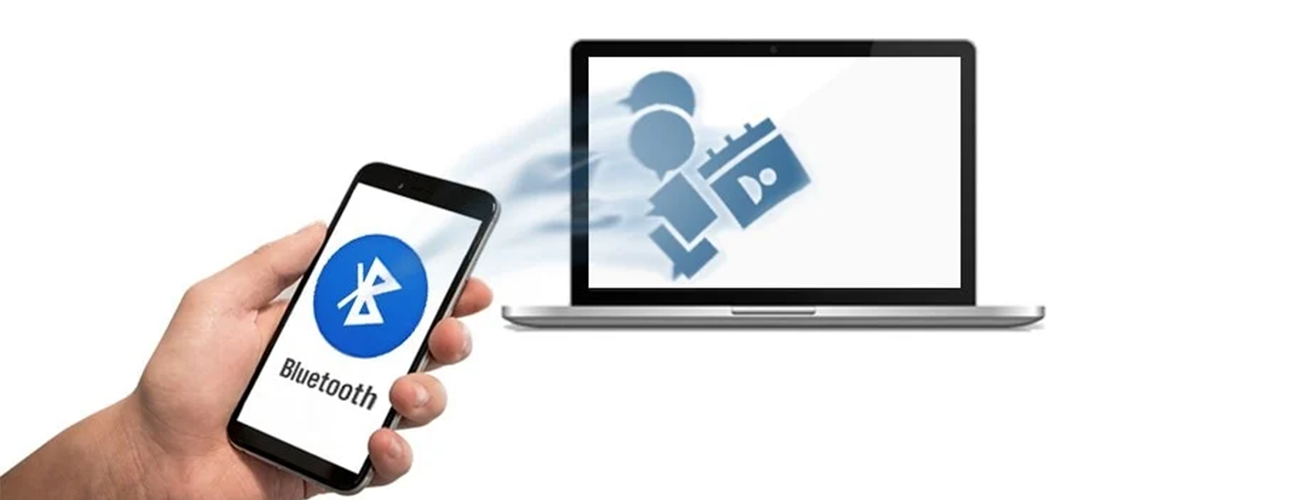
Безжичните методи позволяват да прехвърлите снимките от телефона на компютъра или лаптопа без кабели, бързо и удобно.
Как се прави:
Bluetooth:
- Активирайте Bluetooth на телефона и на компютъра или лаптопа.
- Сдвоете устройствата (те ще „разпознаят“ едно друго).
- Изберете снимките на телефона и ги изпратете към компютъра.
- Подходящо за малки файлове и преносими устройства.
Специални приложения за трансфер:
- AirDrop за iOS и Nearby Share за Android позволяват безжично прехвърляне с минимални усилия.
- Избирате снимките, избирате устройството, към което искате да ги изпратите, и трансферът започва автоматично.
Защо е полезно:
- Много удобно за домашни потребители и когато искате бързо да прехвърлите няколко снимки.
- Не се нуждаете от кабел или интернет.
- Отлично за бърз достъп и мобилност, особено ако сте геймър и искате да споделите скрийншотове или кратки клипове.
Обобщение:<br\/> В крайна сметка, безжичните методи са супер удобни за малки количества снимки и мобилност, но ако имате много или големи файлове, кабелното прехвърляне остава по-бързо и стабилно.
Прехвърляне чрез облачни услуги
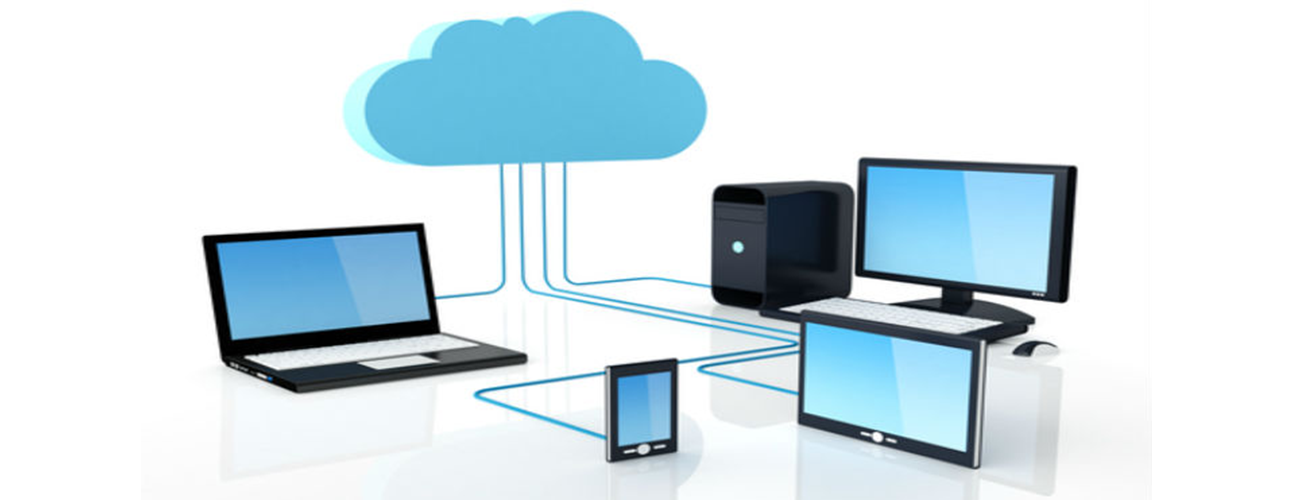
Облачните услуги са приложения на телефона, които обикновено вече имате. Ако нямате – можете да ги свалите безплатно. Те съхраняват снимките ви сигурно и ви позволяват да ги виждате на телефона, лаптопа или компютъра.
Основни платформи:
- Google Photos и Google Drive: Обикновено вече са на Android телефони, могат да се свалят и на iOS. Позволяват споделяне на албуми и достъп до снимките навсякъде.
- iCloud (Apple устройства): Вече инсталиран на iPhone и iPad. Снимките се споделят лесно и могат да се виждат през уеб браузър или Windows компютър.
- OneDrive (Microsoft): Наличен за Android, iOS и Windows. Автоматично архивира снимки от телефона и се синхронизира между устройствата.
Как се използва:
- Отворете приложението на телефона си и влезте с акаунт или създайте нов.
- Качете снимките, ако още не са там – някои приложения го правят автоматично.
- На компютъра или лаптопа отворете същото приложение или уеб версията му и влезте със същия акаунт.
- Вече ще виждате всички свои снимки и видеа и можете да ги сваляте или използвате директно.
Ползи:
- Достъп до снимките от всяко устройство, навсякъде и по всяко време.
- Сигурно съхранение и защита от загуба на файлове.
- Отлично за професионалисти и геймъри, които искат автоматизация и лесен достъп.
Обобщение:
В крайна сметка, облачните услуги са удобен и сигурен начин за съхранение и прехвърляне на снимки и видеа. Те ви позволяват да имате всичките си файлове както на телефона, така и на компютъра, без значение къде се намирате.
Сравнение на методите по тип потребители
В зависимост от нуждите ви, различните методи за прехвърляне се различават по удобство, скорост и сигурност. Ето как се представят за различните типове потребители:
USB кабел и външни носители
- Домашни потребители: Бърз и сигурен начин за копиране на снимки.
- Геймъри: Отличен за големи файлове и висококачествени изображения.
- Професионалисти/Офис: Идеален за архивиране и съхранение на важни снимки.
- Бележка: Можете да прехвърляте и директно на SD карта, флашка или външен хард диск.
Bluetooth
- Домашни потребители: Подходящо за малки количества снимки без нужда от интернет.
- Геймъри: По-бавен трансфер за големи файлове, но удобен за бързо споделяне.
- Професионалисти/Офис: Най-подходящо само за малки изображения.
AirDrop (iOS) / Nearby Share (Android)
- Домашни потребители: Много удобно за бързо прехвърляне между устройства.
- Геймъри: Бърз трансфер за малки снимки и скрийншотове по време на игра.
- Професионалисти/Офис: Полезно за споделяне на снимки, но не винаги за големи архиви.
Облачни услуги (Google Photos, Drive, iCloud, OneDrive)
- Домашни потребители: Лесен достъп и автоматична синхронизация между устройствата.
- Геймъри: Отлично за автоматизация и достъп до снимки от различни устройства.
- Професионалисти/Офис: Идеално за сигурно съхранение, споделяне и работа с големи архиви.
- Бележка: Това са приложения на телефона, които обикновено вече имате; ако нямате, можете да ги свалите безплатно.
Обобщение:
Всеки метод има своите предимства:
- USB кабел и външни носители – сигурност и бързина, подходящо за големи файлове.
- Bluetooth и безжични приложения – удобство и мобилност за малки файлове.
- Облачни услуги – автоматизация и достъп навсякъде.
Изборът зависи от размера на файловете, устройството, начина на работа и личните ви предпочитания.
Заключение
Прехвърлянето на снимки от телефона на компютър или лаптоп вече не е трудно. Съвременните технологии предлагат разнообразни методи – от кабелни връзки и външни носители до безжични приложения и облачни услуги. Всеки метод има своите предимства: кабелното прехвърляне и външните носители осигуряват бързина и сигурност, безжичните методи дават удобство и мобилност, а облачните услуги гарантират автоматизация и достъп до снимките навсякъде.
В крайна сметка, изборът на подходящия метод зависи от вашите нужди, размера на файловете и устройствата, които използвате. С правилната стратегия можете лесно да съхранявате, архивирате и споделяте снимките си, така че ценните ви спомени да бъдат винаги под ръка и напълно защитени.