



Компютърът ми прегрява – какво да правя и как да го предотвратя
Прегряването на компютъра е един от най-често срещаните и най-подценявани проблеми, особено при геймърски конфигурации и лаптопи. Високите температури не само намаляват производителността, но могат да съкратят живота на хардуера и да доведат до сериозни повреди.
В тази статия ще разгледаме защо компютрите прегряват, как да разпознаеш проблема, какви температури са безопасни и какви реални действия можеш да предприемеш, за да защитиш системата си.
Съдържание
- Охлаждане на компютъра: защо е важно
- Симптоми, че компютърът прегрява
- Кои температури са нормални и как да ги поддържаме
- Как да провериш температурите на компютъра
- Как да охладим компютъра си – най-ефективните решения
- Заключение
Охлаждане на компютъра: защо е важно
Охладителната система е критична за всеки компютър. Процесорът (CPU), видеокартата (GPU) и другите компоненти отделят топлина, която трябва да се разсейва ефективно. Без добро охлаждане компютърът може да прегрее, да загуби производителност или дори да повреди хардуера.
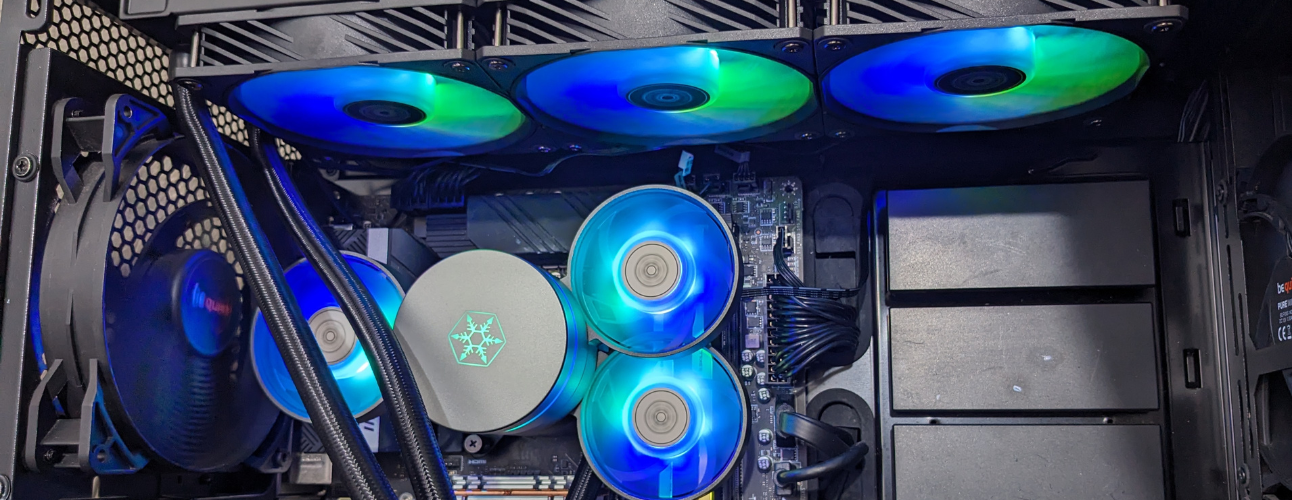
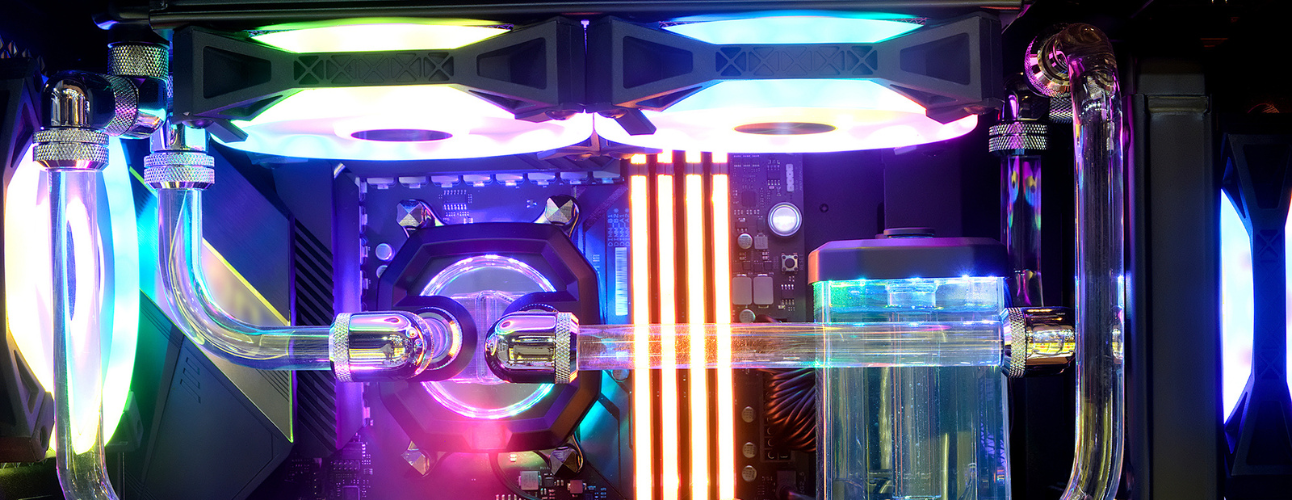
Охлаждането включва вентилатори, радиатори, термопаста и понякога водни системи. Въздухът циркулира вътре в корпуса – студен въздух влиза, топъл излиза. При водното охлаждане топлината се отвежда по-тихо.
Признаци, че охлаждането не е достатъчно:
- CPU и GPU работят по-бавно (thermal throttling)
- Вентилаторите са постоянно на високи обороти или не работят
- Системата се рестартира или изключва
- Компонентите могат да се повредят, а данните да се загубят
Как да проверим дали охлаждането е достатъчно:
- Следете температурите на CPU и GPU при натоварване
- Вижте дали вентилаторите работят нормално, без да шумят прекалено
- Уверете се, че има добър въздушен поток във вашия корпус
Производители като Noctua, be quiet!, Cooler Master, Corsair, Arctic и NZXT предлагат надеждни охладители за въздушно и водно охлаждане, които гарантират стабилна работа и по-дълъг живот на компонентите.
Заключение: Охладителната система не е просто „аксесоар“ – тя осигурява стабилна и бърза работа на компютъра. Добре поддържаното охлаждане намалява риска от прегряване, повишава производителността и удължава живота на хардуера. Следете температурите, поддържайте вентилаторите и осигурявайте правилна циркулация на въздуха.
Симптоми, че компютърът прегрява
Прегряването на компютъра рядко се случва изведнъж – системата дава сигнали, които не бива да се пренебрегват. Най-често срещаните признаци са:
- Вентилаторът работи постоянно на високи обороти и издава силен шум.
- Компютърът се усеща необичайно топъл, особено около процесора (CPU) и видеокартата (GPU).
- Появяват се черни екрани, забивания или рестартирания без видима причина.
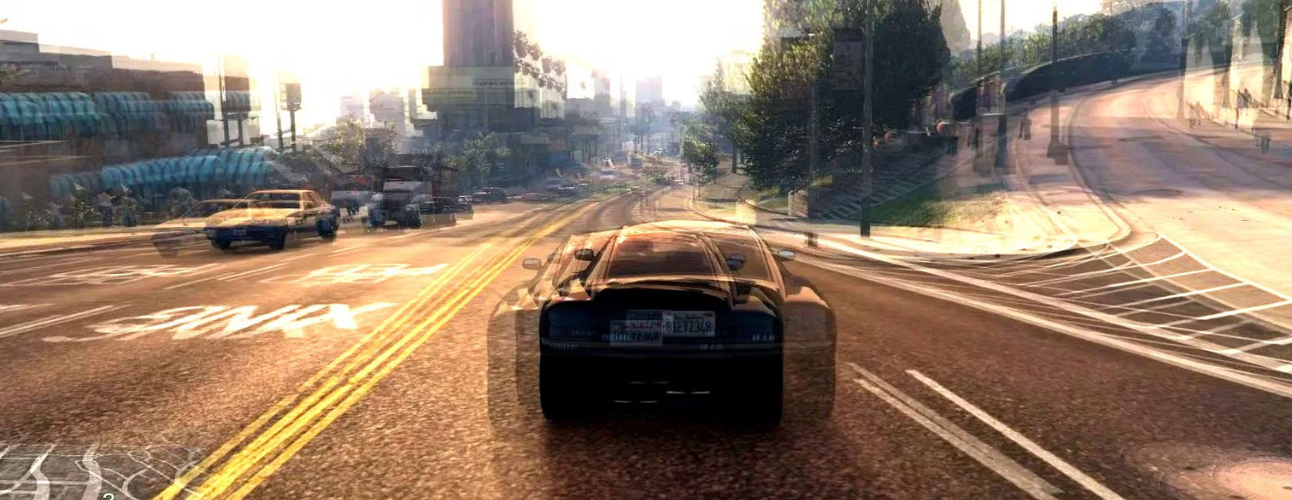
- Системата може внезапно да се изключи при натоварване, например по време на игри или рендериране.
- Забелязва се спад на FPS или забавяне на работата без явна причина.
При лаптопите тези симптоми са още по-очевидни, заради компактните охлаждащи системи и ограниченото пространство за въздух.
Ако забелязваш няколко от тези признаци, най-вероятно компютърът ти работи на прекалено високи температури и е време да предприемеш мерки за охлаждане.
Кои температури са нормални и как да ги поддържаме
Всеки компютър отделя топлина – особено процесорът (CPU) и видеокартата (GPU). За да работят стабилно и дълго време, е важно те да останат в безопасни температурни граници.
Нормални температури на ключовите компоненти:
- CPU (процесор): в покой 30–45°C, при натоварване до 55–65°C. Ако температурата редовно надхвърля 80°C, има сериозен проблем.
- GPU (видеокарта): в покой 30–50°C, при натоварване до 70–80°C. Постоянни стойности над 85°C показват нужда от проверка.
Важно е да се следят трендовете на температурите, а не само единични пикови стойности – краткотрайни пикове при тежка игра са нормални, но постоянни високи стойности сигнализират за проблем.
Как да поддържаме оптимални температури:
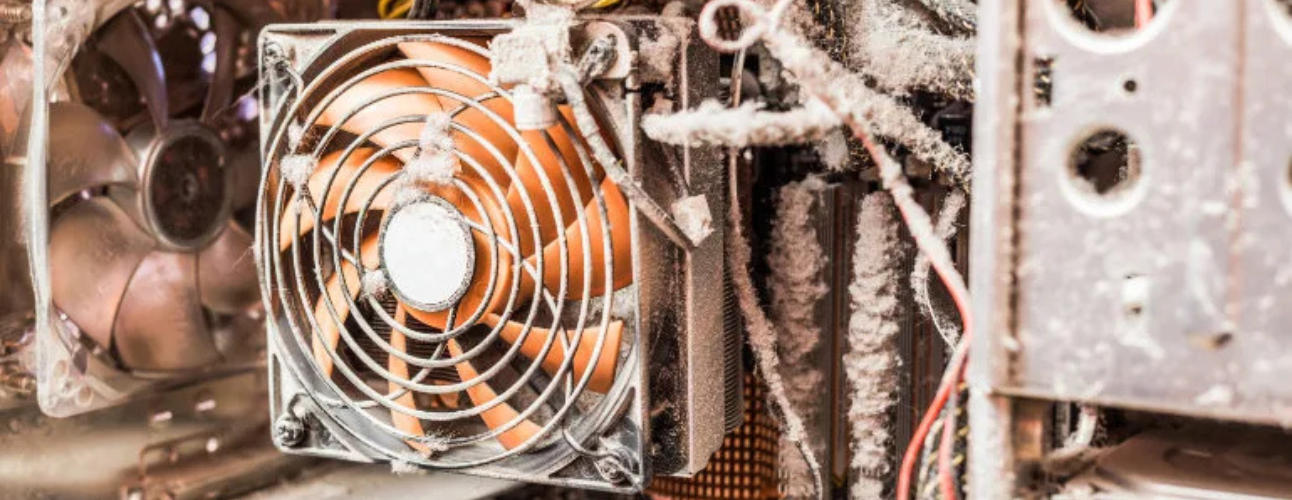
- Редовно почистване от прах: Натрупаният прах намалява ефективността на вентилаторите и охлаждащите блокове. Почистването веднъж на няколко месеца е достатъчно за настолни компютри; при лаптопи може да се наложи по-честа проверка.
- Проверка на вентилаторите: Уверете се, че всички вентилатори работят правилно, а скоростта им е адекватна на натоварването. Повреден или замърсен вентилатор води до прегряване дори при ниско натоварване.
- Термопаста: След време термопастата между CPU/GPU и охладителя губи свойствата си. Сменянето ѝ възстановява оптималната топлопроводимост.
- Циркулация на въздуха: Оставете достатъчно пространство около компютъра и не блокирайте въздушните отвори. При лаптопи използвайте поставка с вентилатор, за да подобрите потока на въздуха.
- Контрол на напрежението и натоварването: Намаляване на напрежението към процесора или ограничаване на тежките фонови програми спомага за по-ниски температури без да се жертва производителността значително.
Следенето на тези фактори гарантира, че компонентите остават в безопасни температурни граници, работят стабилно и се избягват непредвидени рестартирания, спад на FPS или повреди.
Извод: Поддържането на CPU и GPU в оптимални температури не е само за безопасност – то пряко влияе върху скоростта, стабилността и живота на компютъра. Редовна поддръжка на вентилаторите, почистване от прах, проверка на термопастата и добра вентилация са ключът към безпроблемна работа.
Как да провериш температурите на компютъра
За да разбереш дали компютърът ти работи в безопасни температурни граници, най-надеждният начин е чрез софтуер за мониторинг. Тези програми измерват реалните стойности на процесора (CPU), видеокартата (GPU), твърдия диск и скоростта на вентилаторите, което ти позволява да реагираш навреме, ако някой компонент прегрява.
Популярни и надеждни инструменти:
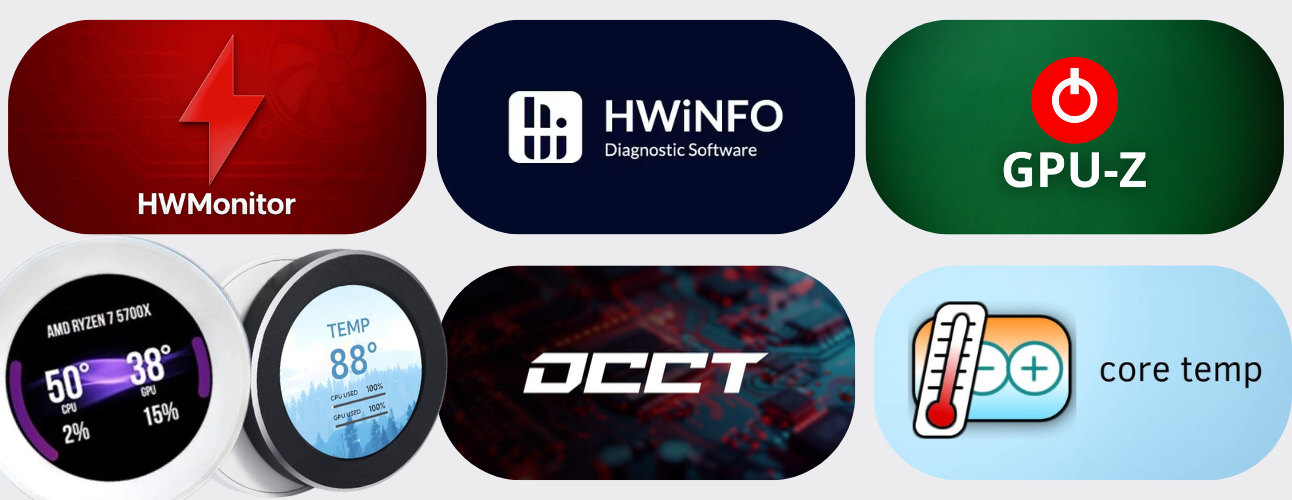
- HWMonitor – лесен за използване инструмент, който показва температурата, напрежението и оборотите на вентилаторите. Добър за бърз поглед върху основните показатели.
- HWiNFO – професионална програма за мониторинг в реално време, с детайлна информация за всички компоненти, възможност за персонализирани аларми и отчети.
- GPU-Z – фокусирана изцяло върху видеокартата, предоставя точни данни за температура, натоварване и честоти на GPU.
- Core Temp / Real Temp – специализирани програми за мониторинг на процесора, които могат да предупреждават при опасно високи стойности.
- OCCT – инструмент за тестване на стабилността на системата, включително CPU, GPU и захранване, като същевременно показва реалните температури при натоварване.
Алтернатива: проверка чрез BIOS/UEFI, но имай предвид, че той показва температурите само в покой, без да отразява реалното натоварване при игри или тежки задачи.
Защо мониторингът е важен:
- Без реални данни е невъзможно да разбереш дали компютърът прегрява.
- Позволява да локализираш проблемния компонент – дали прегрява CPU, GPU или пък вентилаторите не въртят достатъчно.
- Дава основа за действия като почистване на прах, смяна на термопаста, регулиране на вентилатори или ограничаване на натоварването.
Извод: Редовният мониторинг е първата стъпка към здрав и стабилен компютър. Дори ако не усещаш проблеми веднага, софтуерът ще ти покаже кои компоненти са под напрежение и къде трябва да се намеси охлаждането.
Как да охладим компютъра си – най-ефективните решения
Ако компютърът ти започне да прегрява, има редица доказани и лесни за изпълнение мерки, които могат значително да подобрят охлаждането и стабилността на системата:
- Редовно почистване от прах – поне веднъж годишно, а при силно натоварени геймърски конфигурации или лаптопи дори по-често. Прахът блокира въздушния поток и намалява ефективността на вентилаторите.
- Добра циркулация на въздуха – поставяй компютъра на свободно пространство, далеч от стени и топлинни източници. Ограниченото пространство води до повишаване на вътрешните температури.
- Допълнителни вентилатори или по-добра кутия – добавянето на вентилатори или избор на по-просторен корпус с подходящ въздушен поток позволява на топлия въздух да се разсейва по-бързо.
- Смяна на термопастата – особено при по-стари системи. Термопастата между процесора и охладителя се втвърдява с времето и губи топлопроводимостта си.
- Понижаване на напрежението (undervolting) – намалява температурата на процесора без да се губи производителност, като по този начин намалява риска от прегряване при натоварване.
- Стойка с вентилатори за лаптоп – почти задължителна през лятото или при компактни геймърски лаптопи. Стойката осигурява въздушен поток отдолу и допълнително охлаждане на важните компоненти.
- Ограничаване на тежки приложения в горещо време – по-малко едновременно натоварване намалява количеството отделяна топлина и позволява на охладителната система да се справя по-лесно.
- При сериозни проблеми – консултация със специалист – ако въпреки всички мерки температурите остават високи, най-разумното решение е да потърсиш професионална помощ, за да избегнеш повреда на компоненти.
Извод: Дори малки подобрения в охлаждането могат да доведат до значително намаляване на температурите, по-стабилна работа на компютъра и удължаване живота на компонентите. Поддържането на ефективна охладителна система е инвестиция в надеждността и производителността на твоята машина.
Заключение
Прегряването на компютъра е проблем, който може да засегне както производителността, така и дългосрочния живот на компонентите. Важно е да следите температурите на процесора, видеокартата и твърдите дискове, да осигурявате добра циркулация на въздуха и редовно да поддържате системата чиста от прах. Малки мерки като смяна на термопастата, добавяне на вентилатори, използване на стойка за лаптоп или понижаване на напрежението могат да направят огромна разлика.
Следвайки тези съвети, ще поддържате компютъра си стабилен и безопасен дори при интензивни гейминг сесии и горещо време.
И за да бъдете напълно спокойни, можете да разгледате нашите къстъм геймърски компютри ТУК, които са проектирани с оптимално охлаждане, качествени вентилатори и термопасти – така няма да се притеснявате, че машината ви ще прегрее.