



Какво е bottleneck и защо пречи на FPS-а
Когато играеш на компютъра си, дори мощната система понякога не дава очакваната производителност. Често причината е bottleneck – хардуерен компонент, който ограничава потенциала на останалите части. Това „тясно място“ води до спад на FPS, замръзвания, забавяния и нестабилна игра.
В тази статия ще разгледаме подробно какво е bottleneck, кои компоненти най-често причиняват проблеми, как да разбереш дали системата ти има bottleneck и как да го минимизираш. Ще дадем и конкретни примери с процесори и видеокарти, както и практични съвети за балансиране на гейминг компютъра.
Съдържание
- Какво е bottleneck и как влияе на производителността
- Как да разбереш дали имаш bottleneck
- Как резолюцията влияе на bottleneck
- Примери за балансирани системи и други фактори за bottleneck
- Как да минимизираме bottleneck
- Заключение
Какво е bottleneck и как влияе на производителността
Когато компютърът не достига очакваната производителност, причината често е bottleneck – хардуерен компонент, който „задръства“ системата и ограничава потенциала на останалите части. Това не е несъвместимост между компонентите, а липса на баланс в тяхната мощност. Най-често bottleneck се проявява при комбинации между процесор и видеокарта, но може да бъде причинен и от RAM, твърд диск или дори SSD.
- CPU bottleneck – процесорът е твърде слаб или стар, за да обработва данните достатъчно бързо за видеокартата. Това може да се случи ако процесорът е нисък клас, евтин или остарял спрямо мощната видеокарта, която чака информация, за да рендира кадрите. Резултатът е, че видеокартата остава „без работа“, FPS пада, а геймингът се усеща забавен.
- GPU bottleneck – видеокартата е по-слаба и не може да рендира кадрите, които процесорът подготвя. Това се случва, когато видео картата е нисък клас или остаряла спрямо новия процесор. Процесорът работи на пълни обороти, но видеокартата не може да следва темпото, което води до спад на FPS и нестабилен геймплей.
- Stuttering и падане на FPS – често явление при хардуерен bottleneck. Кадрите се появяват с неравномерен интервал, играта „замръзва“ за кратко или се наблюдава забавяне при сцени с много движение. Това е индикатор, че някой компонент не може да поддържа скоростта на останалите.
Защо се получава bottleneck:
- Проблемният компонент е от по-нисък клас спрямо останалите в системата.
- Хардуерът е остарял и не може да следва новите, по-мощни части.
- Компонентът е недостатъчен за текущата резолюция или натоварване (например стара видеокарта за 4K гейминг).
Извод:
Bottleneck не е проблем на съвместимост, а дисбаланс в производителността на компонентите. Когато един елемент е значително по-слаб от останалите, системата не може да използва пълния си потенциал, FPS пада и игрите губят плавност. Разбирането на bottleneck е ключово при избор на хардуер или ъпгрейд, за да се постигне оптимална, балансирана конфигурация.

Как да разбереш дали имаш bottleneck
Най-сигурният начин да откриеш bottleneck е чрез софтуерен мониторинг и калкулатори, които измерват натоварването и баланса между CPU и GPU.
Софтуерен мониторинг
Софтуерният мониторинг показва реалното натоварване на хардуера в проценти – това е колко от капацитета на даден компонент се използва по време на игра или тест:
Как се прави:
- Инсталираш програма за мониторинг като HWMonitor, HWiNFO, MSI Afterburner или GPU-Z.
- Стартираш играта или бенчмарка и следиш процентите на използване на CPU и GPU в реално време.
Как да разчетеш данните:
- Висок процент на CPU и нисък на GPU – CPU bottleneck. Процесорът не успява да подава данни достатъчно бързо, видеокартата остава „без работа“.
- Висок процент на GPU и нисък на CPU – GPU bottleneck. Видеокартата не може да рендира кадрите в същото темпо, с което процесорът ги подготвя.
- Непостоянни кадри (stuttering) – замръзвания, спадове на FPS или забавяне при сцени с много обекти или ефекти. Това е индикатор, че някой компонент не се справя с натоварването.
Софтуерният мониторинг ти позволява да видиш в реално време кой компонент ограничава системата. Процентите се отнасят към натоварването на хардуера, а не към бюджет, скорост или друга стойност.
Калкулатори за bottleneck
Калкулаторите дават теоретична оценка на несъответствието между процесор и видеокарта, като изчисляват процент на „загубена производителност“:
Как се използват:
- Отвори калкулатор като PC Builds Bottleneck Calculator.
- Въведи точния модел на CPU, GPU и резолюцията на дисплея, на която ще играеш.
- Калкулаторът изчислява процент на ограничение и показва кой компонент е bottleneck.
Как да интерпретираш резултата:
- Под 5% – добре балансирана система, почти няма загуба на кадри.
- 5–10% – леко ограничение, което се усеща при тежки игри.
- Над 10% – значителен bottleneck, който намалява FPS и води до нестабилна игра.
Извод: Калкулаторите са полезен инструмент за планиране на нова конфигурация или ъпгрейд. Те дават яснота кой компонент ще стане „тясното място“ и колко сериозно ще влияе върху игровото преживяване.
За да откриеш bottleneck, комбинирай софтуерен мониторинг с калкулатор. Софтуерът показва реалното натоварване, а калкулаторът оценява потенциалната загуба на FPS. Така лесно ще разбереш кое устройство ограничава системата и как да постигнеш оптимален баланс между CPU и GPU за стабилна и бърза игра.
Как резолюцията влияе на bottleneck
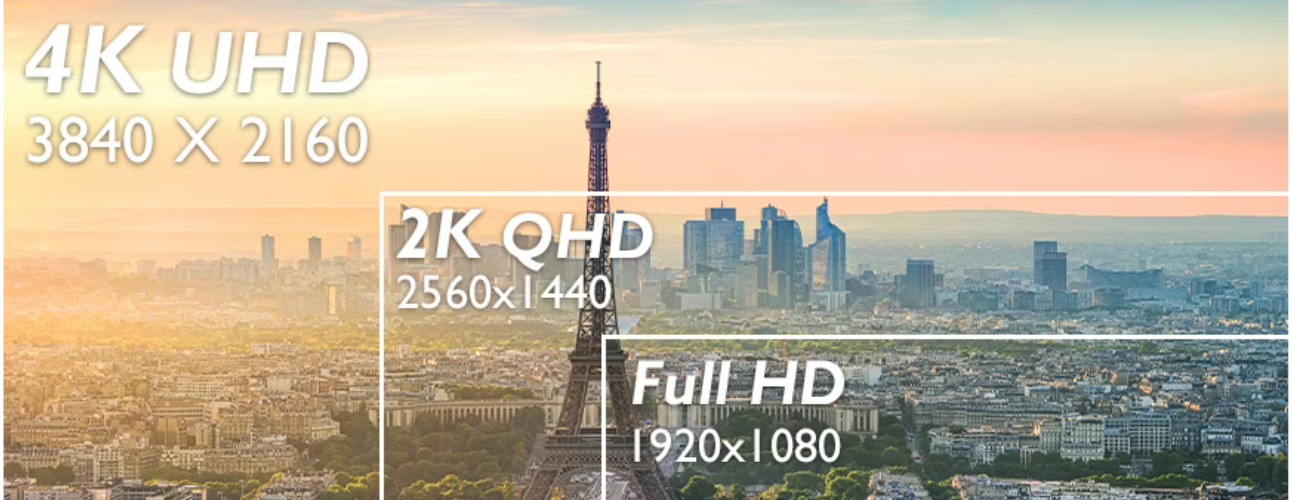
Резолюцията на дисплея определя колко пиксели трябва да рендира видеокартата и колко данни трябва да обработи процесорът. Това пряко влияе върху натоварването на хардуера и възможността за появата на bottleneck.
Какво е резолюция:
Резолюцията показва броя на пикселите по хоризонтала и вертикала на екрана. Например:
- Full HD (1920×1080) – 1920 пиксела хоризонтално × 1080 пиксела вертикално
- 2K (2560×1440) – по-висока резолюция, повече пиксели за обработка
- 4K (3840×2160) – четири пъти повече пиксели от Full HD, огромно натоварване за видеокартата
Какво е FPS (Frames Per Second / кадри в секунда):
FPS показва колко пъти видеокартата може да обнови изображението на екрана за секунда. Колкото по-висок е FPS, толкова по-плавна и приятна е играта. Bottleneck намалява FPS, защото „тясното място“ не може да подава или обработва данните достатъчно бързо.
Влияние на резолюцията върху компонентите:
- Full HD (1920×1080) – видеокартата се натоварва по-малко, процесорът има по-голямо значение. Ако CPU е по-слаб, той може да ограничи FPS (CPU bottleneck).
- 2K (2560×1440) и 4K (3840×2160) – видеокартата поема основното натоварване. Процесорът остава с резерв, а GPU може да стане основният лимитатор (GPU bottleneck).
Пример с реални компоненти:
Система: AMD Ryzen 9 7900X3D + AMD Radeon RX 7800 XT
- При 4K – ботълнек 0%. Видеокартата е напълно натоварена, а процесорът е достатъчно мощен, за да подава данни без ограничения.
- При Full HD – ботълнек 11%. Процесорът не успява да обработи данните достатъчно бързо, видеокартата чака и FPS пада.
Извод: Резолюцията има ключово значение при определяне на bottleneck. При ниска резолюция процесорът често е лимитиращият компонент, а при висока – видеокартата. Правилният избор на хардуер и балансираната комбинация на CPU и GPU гарантират стабилен FPS и плавна игра.
Примери за балансирани системи и други фактори за bottleneck
При избора на хардуер за гейминг е важно да се постигне баланс между процесора и видеокартата, за да няма „тясно място“, което да ограничава FPS. Различните резолюции и клас на конфигурацията влияят върху това кой компонент ще е лимитиращ.
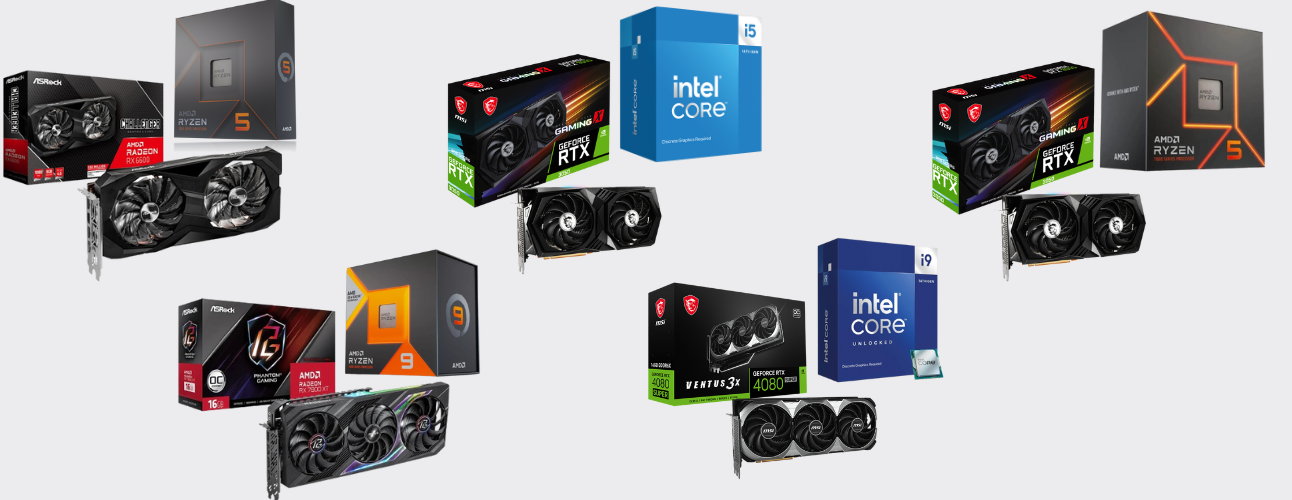
Бюджетен гейминг (Full HD 1920×1080) – идеален за по-евтини конфигурации, където видеокартата и процесорът трябва да са добре съчетани за плавна игра:
- AMD Ryzen 5 7600X + AMD Radeon RX 6600 → ботълнек 1.9%. Малка загуба на производителност, почти незабележима.
- Intel Core i5-14400F + NVIDIA RTX 3050 → ботълнек 0%. Отлична комбинация за бюджетен Full HD гейминг.
- AMD Ryzen 5 7600 + NVIDIA RTX 3050 → ботълнек 0%. Система напълно балансирана и плавна.
Среден и висок клас (2K / 4K гейминг) – при по-висока резолюция видеокартата поема основното натоварване, а процесорът е важен за плавността на играта:
- AMD Ryzen 9 7900X3D + RX 7800 XT → ботълнек 0% при 4K, 11% при Full HD. При висока резолюция видеокартата е напълно натоварена; при Full HD процесорът не подава данни достатъчно бързо.
- Intel Core i9-14900K + RTX 4080 SUPER → ботълнек 0–3.6%, в зависимост от резолюцията. Отлична комбинация за 4K гейминг, с минимално влияние върху FPS.
- AMD Ryzen 9 7950X3D + RX 7900 XTX → ботълнек 0% при 4K. Балансирана система за висок клас игри с пълно използване на потенциала на хардуера.
Други фактори, които могат да причинят bottleneck:
-
Недостатъчно RAM – ако паметта е твърде малко, процесорът и видеокартата не могат да обработват данните ефективно, което води до спад на FPS.
-
Механичен твърд диск (HDD) – бавна скорост на четене забавя зареждането на текстури и сцени. Решение: използвайте SSD (PCIe Gen3/Gen4 или SATA3), който е десетки пъти по-бърз.
Извод: За плавен гейминг е ключово да се подберат компоненти, които са балансирани според резолюцията, на която играете, и да се използват бързи носители на данни и достатъчно RAM. Дори мощна видеокарта може да се ограничи от слаб процесор или бавен диск.
Как да минимизираме bottleneck
За да извлечете максимума от компютъра си и да имате стабилен FPS, е важно да се постигне баланс между компонентите. Несъответствията в хардуера могат драстично да ограничат производителността, дори ако една част е много мощна.
- Баланс между CPU и GPU – не инвестирайте само в видеокартата. Дори най-мощният GPU ще стои „без работа“, ако процесорът е по-нисък клас и не може да подава данни бързо. Избирайте процесор и видеокарта, които са близки по производителност за резолюцията, на която играете.
- Достатъчно RAM – за съвременните игри препоръчително е минимум 16GB, а за тежки заглавия и стрийминг – 32GB DDR5. Недостатъчната памет ограничава и CPU, и GPU, като води до спад на FPS и замръзвания.
- SSD вместо HDD – съхраняването на игрите на твърд диск (HDD) значително забавя зареждането на текстури и сцени. SSD (PCIe Gen3/Gen4 или SATA3) осигурява бърз достъп до данните и поддържа плавна игра.
- Използвайте калкулатор за bottleneck – преди покупка или ъпгрейд, въведете точния модел на CPU, GPU и резолюцията на дисплея в онлайн инструменти като PC Builds Bottleneck Calculator. Това ви показва кой компонент може да стане „тясното място“ и колко сериозно ще влияе на FPS.
- Избирайте компоненти според резолюцията – при Full HD процесорът има по-голямо значение, защото GPU се натоварва по-малко. При 2K и 4K видеокартата е основният лимитатор, а процесорът остава с резерв.
Извод: Дори малки несъответствия между компонентите могат да ограничат производителността. С правилно балансирани CPU, GPU, достатъчно RAM и бързо SSD, ще избегнете bottleneck и ще получите стабилен и висок FPS без излишни спадове.
Заключение
Bottleneck е ключов фактор, който може значително да ограничи производителността на гейминг компютъра ви. Независимо колко мощна е една част, ако друг компонент не може да следва темпото ѝ, резултатът е спад на FPS, нестабилна игра и забавяния. Разбирането на това как CPU, GPU, RAM и съхранението работят заедно, както и влиянието на резолюцията, е основата за правилен избор на хардуер и балансирана система.
Използването на софтуерен мониторинг и калкулатори за bottleneck позволява реално да видите кой компонент ограничава FPS и да направите корекции, било чрез ъпгрейд, избор на по-балансирани части или оптимизация на системата. Малки несъответствия могат да имат голям ефект, но правилното планиране гарантира стабилно и приятно гейминг изживяване.
Вижте нашите процесори тук, за да изберете подходящ CPU за вашата система, и разгледайте нашите видеокарти тук, за да съчетаете перфектно хардуера си и да избегнете bottleneck.